Jumat, 24 Januari 2014

Efek Air Untuk Layar Desktop Mu

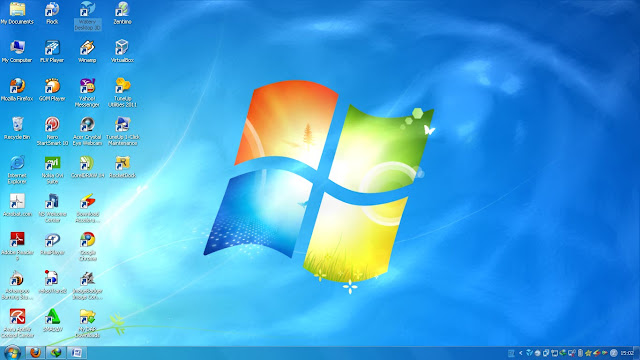
halo selamat siang sahabat cerdas seminggu ini di purwakarta ujan terus nih berangkat pulang sekolah keujanan terus tapi alhamdulillah masih di beri kesehatan sama allah SWT, loh ko malah curhat ?, oke deh langsung ke topik aja ya cukup basa basinya admin mau ngasih software unik yang bisa membuat layar desktop kamu seperti air yang bergenang aplikasinya namanya Watery Desktop 3D ini penampakannya

https://blogger.googleusercontent.com/img/b/R29vZ2xl/AVvXsEhMF-Th6x4xHOQR9htYhPFUyP8LzfhL0c3hgUJ3UmTPmlCzeQW5eIdUSy2UlNUUCLVl4SSWVWilWHKgr2dPYCdawE3OYQt_omrb6HbD2dxluSoMgBRaqeNSFadRGs5ZcdY97j1izt5NqTM/s1600/watery.jpg 

itu baru screenshoot nya aja jadi airnya ga gerak/ ga menarik tapi kalo udah nginstal pasti gerak kok coba aja pasti nyesel kalo ga nyoba 

link download : Here 

password: blogcerdas
Read More »

Kamis, 23 Januari 2014

Cara Membuat Vector Cartoon Menggunakan CorelDRAW

oke sahabat cerdas kali ini admin mau ngeshare cara membuat vector cartoon walaupun dulu admin udah pernah posting tapi itu pake photoshop dan sekarang pake coreldraw, loh apa bedanya ? jelas beda dari toolnya nama aplikasinya dan hasilnya juga beda :v ini vector buatan mimin walaupun belum begitu bagus


pengen bisa ? liat video milik mas ndop di bawah ini 


selamat mencoba dan tetap semangart !!!
Read More »

Rabu, 22 Januari 2014

Cara Registrasi Lisensi Mikrotik Level 6

seperti pada janji mimin sebelumnya pada postingan sebelumnya mimin akan memberikan cara registrasi lisensi mikrotik tanpa basa basi langsung aja ini caranya :

Cara Registrasi Lisensi Mikrotik :

  1. Koneksikan PC Mikrotik nya dengan PC lainnya atau Laptop anda menggunakan kabel UTP.
  2. Buka Winbox (Jika belum punya Winbox silakan download Winbox disini)
  3. Login ke Mikrotik menggunakan Winbox.
  4. Di halaman utama Winbox “RouterOs Welcome” dengan berita  router anda tidak memiliki key dan router akan di stop dalam waktu 23 jam 50 menit. 
  5. Di halam Utama Winbox klik  “System” dan klik “Licence”
  6. Kemudian klik "Import Key" dan pilih file lisensi level 6 yang ada di folder ISO tadi
  7. Router  now? klik “OK” maka router akan restart dan disconnect. 
  8. Login lagi ke Mikrotik nya via Winbox, buka menu System --> License --> Maka akan muncul tampilan bahwa Mikrotik sudah berhasil diregistrasi dengan lisensi level 6.
Selamat sekarang Mikrotik Anda lisensi nya sudah menjadi level 6.
Read More »

Cara Menginstal Sistem Operasi Mikrotik

Mikrotik adalah sistem operasi yang sering digunakan pada jaringan yang biasa dijadikan sebagai router 
kali ini admin akan memberikan cara instalasi mikrotik pada sebuah komputer berikut caranya :

Mikrotik dapat di install di PC dengan menggunakan beberapa cara, yaitu:
  1. ISO Image; menggunakan Compact Disc (CD) instalasi. Silakan download file berekstensi .ISO yang tersedia dan kamu harus “membakarnya” ke dalam media CD kosong.
     
  2. NetInstall; melalui jaringan komputer (LAN) dengan Satu Disket, atau menggunakan Ethernet yang mendukung proses menyalakan komputer (booting) komputer melalui Ethernet Card. NetInstall dapat dilakukan pada sistem operasi Windows 95/98/NT4/2000/XP.
     
  3. Mikrotik Disk Maker; membutuhkan beberapa buah disket ukuran 3,5″ yang nant inya akan disalin pada hard disk saat instalasi dilakukan. Dengan menggunakan tools FloppyMaker.exe.
Dari ketiga cara tersebut, cara pertama yang menggunakan CD ISO image yang paling populer dan paling banyak digunakan. Jadi kali ini kita akan membahas cara yang pertama dulu. Cara instalasi Mikrotik menggunakan ISO image memang cukup mudah dilakukan. Anda hanya perlu mendownload file ISO Mikrotik RouterOS, burn ke CD, boot ke CD itu dan install Mikrotik nya. Oke Sekarang kita akan mulai bahas cara install mikrotik RouterOS di PC, silakan simak cara berikut ini :
  1. Download file ISO Mikrotik nya. Kalian bisa download disini (Udah termasuk lisensi level 6. Mohon gunakan HANYA UNTUK TUJUAN BELAJAR SAJA!)
  2. Burn file ISO nya ke CD.
  3. Masukkan cd mikrotik ke dalam cd/dvd room.
  4. Setting bios komputer anda, pada booting awal (first boot)nya adalah cd/dvd room anda.
  5. Setelah di setting maka komputer anda akan booting pertama kale ke cd/dvd room anda. Jika berhasil maka akan muncul tampilan seperti dibawah ini.
  6. Lakukan proses instalasi Mikrotik dengan memilih (check) semua pilihan yang ada dengan tombol ‘a‘. Kalo udah dicentang semua tekan tombol ‘i’ untuk meginstall Mikrotik.
  7. Tunggu bentar sampe proses instalasi nya selesai. Sabar yahh, cuma bentar kok.  Kalo udah selesai tekan tombol Enter untuk reboot
     
  8. Setelah komputer anda restart maka anda akan diminta untuk check disk atau tidak. Klik tombol “Y” untuk menyetujui, atau klik tombol “N” untuk tidak menyetujui. 
  9. Setelah itu akan muncul tampilan login. “admin” (tanpa tanda petik) pada Mikrotik Login. Dan pada password enter aja. karena password defaultnya tidak ada password
  10. Jika berhasil maka akan muncul gambar tampilan awal mikrotik (lihat gambar dibawah ini). Menandakan anda telah berhasil menginstal mikrotik.
Sekarang Mikrotik RouterOS nya sudah terinstall di PC anda. Namun mikrotik nya hanya bisa digunakan selama 24 jam saja karena masih dalam masa trial. Untuk bisa membuatnya full version menggunakan lisensi level 6, perlu dilakukan registrasi lisensi dulu. File lisensi level 6 nya sudah ada di paket ISO sebelumnya. Silakan cari file nya.
dan admin akan memberikan cara registrasi lisensi di postingan selanjutnya (Di Sini )
Read More »
Rumus Untuk Menghitung Subnet Mask Dan Cara Menghitungnya

Subnet mask adalah isitilah Teknlogi Informasi dalam bahasa inggris yang mengacu kepada angka biner 32-bit yang digunakan untuk membedakan Net ID dengan Host ID gan ..
Menunjukan letak suatu host apakah berada di jaringan lokal (private) atau di jaringan public (public)

nah sekarang cara menghitungnya gan mohon disimak baik baik ya 

Yang perlu Kita ingat ;

IP Kelas A = /9 sampai /16 (255.255.0.0)
IP Kelas B= /17 sampai /24 (255.255.255.0)
IP Kelas C= /25 sampai /30 (255.255.255.255)

Contoh Kasus IP Kelas C
192.168.1.20/27
27 = 8+8+8+3 (karena 32 bit itu 8+8+8+8 / 1111 1111.1111 1111.1111 1111.1111 1111)

1110.0000

128+64+32+0+0+0+0+0 = 224

Jadi subnet mask nya adalah = 255.255.255.224

Contoh Kasus IP Kelas B
192.168.1.20/24

24=8+8+8
1111.1111
128+64+32+16+8+4+2+1 = 255

Jadi subnet mask nya adalah = 255.255.255.0

Contoh Kasus IP Kelas A
192.168.1.20/9

9=8+1
1000.0000
128+0+0+0+0+0+0+0=128

Jadi subnet mask nya adalah = 255.128.0.0


Read More »

Download Borland C++ Builder 5

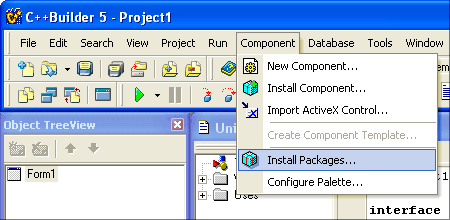
Selamat sore udah lama admin ga posting lagi soalnya sibuk dan kuota abis terus jadi ga sempet posting nah sekarang ada waktu dan admin langsung posting deh buat sahabat cerdas semua kali ini admin mau ngasih program untuk membuat program yang bernama BORLAND C++ BUILDER 5 yang ada di pelajaran admin di sekolah dan ini penampakannya


dan ini link downloadnya gan download

maaf ya gan ga bisa jelasin kelebihan dan kekurangannya soalnya di kejar sama tugas lain waktu pasti bakal posting yang lebih lengkap buat sahabat cerdas semua
Read More »

Selasa, 07 Januari 2014

Download Warna Bibir Untuk CorelDRAW

Selamat malam sahabat cerdas udah lama banget admin ga pernah blogging dan pasti juga udah lama ga posting dan sekarang admin akan posting, postingan ini postingan pertama admin di tahun 2014 kali ini tentang corelDRAW dan Vector Cartoon admin akan memberi warna warna bibir yang di gunakan untuk membuat vector cartoon ini contoh vector bibir :


Nah dibawah ini link untuk download warna bibirnya
Disini

Nah selamat mewarnai :D
Read More »
 

Site Info

Flag Counter

About Me

Related Posts Plugin for WordPress, Blogger...

Fans Page

About